A Claude AI mostantól lehetővé teszi, hogy egy egyszerű utasítás segítségével átmásold az emlékeidet és a beállításaidat egy másik AI-ból. Így csináld!
Sok AI eszköz kínál memória funkciót, amely lehetővé teszi számukra, hogy adatokat gyűjtsenek és tároljanak rólad a beszélgetéseidből vagy abból, amit közvetlenül mondasz nekik. A cél az, hogy jobban személyre szabhasd a csevegéseidet a háttered, a munkád, a hobbid és az érdeklődési köröd alapján. Az ilyen típusú mélyreható memória létrehozása azonban eltarthat egy ideig. Az Anthropic munkatársa, Claude AI most egy gyors és egyszerű módszert talált ki az emlékeid máshonnan való átvitelére.
Az új memóriaimportálási opcióval átvihetsz emlékeket Claude-ba egy másik AI-ból, például a ChatGPT-ből, a Google Gemini-ből vagy a Microsoft Copilotból. A cél az, hogy segítsen átváltani Claude-ba anélkül, hogy friss emlékekkel és egyéb beállításokkal kellene kezdened az egészet.
Továbbá: Abbahagytam a ChatGPT használatát mindenhez: Ezek az AI modellek felülmúlták kutatásban, kódolásban és egyebekben.
A Claude mostanában nagy lendületet vett, amit az iOS alkalmazás ingyenes alkalmazások között elfoglalt első helyezése is bizonyít 2019-ben Az Apple App Store-ja. Ugyanakkor a ChatGPT-t egy QuitGPT kampány sújtja . Az Anthropic egyértelműen meglátott egy lehetőséget, hogy ösztönözze azokat, akik a saját AI-ra szeretnének átállni. Még ha nem is egy másik AI-ról akarsz lemondani, hanem egyszerűen csak ugyanazokat az emlékeket szeretnéd Claude-nak megadni, akkor is használhatod a memóriaimportáló eszközt.
A memóriaimportáló eszköz használata
Először is, hozz létre egy fiókot Claude-nál, ha még nincs ilyened. Egy ingyenes vagy fizetős csomag elegendő, mivel a memória importálását mindkét módon elvégezheted. Lépj a Claude memória importálási oldalára , és kattints a gombra a Claude-ba importálás megkezdéséhez.
Ha már Claude-ot használsz, a memóriaimportálást a beállításokon keresztül is elérheted. Ehhez kattints a fiókod nevére a bal oldalsáv alján, majd válaszd a Beállítások lehetőséget, és válaszd az Adatvédelem beállítást. Az Adatvédelem oldalon kattints a Memóriabeállítások melletti Kezelés gombra, majd válaszd az Importálás indítása gombot.
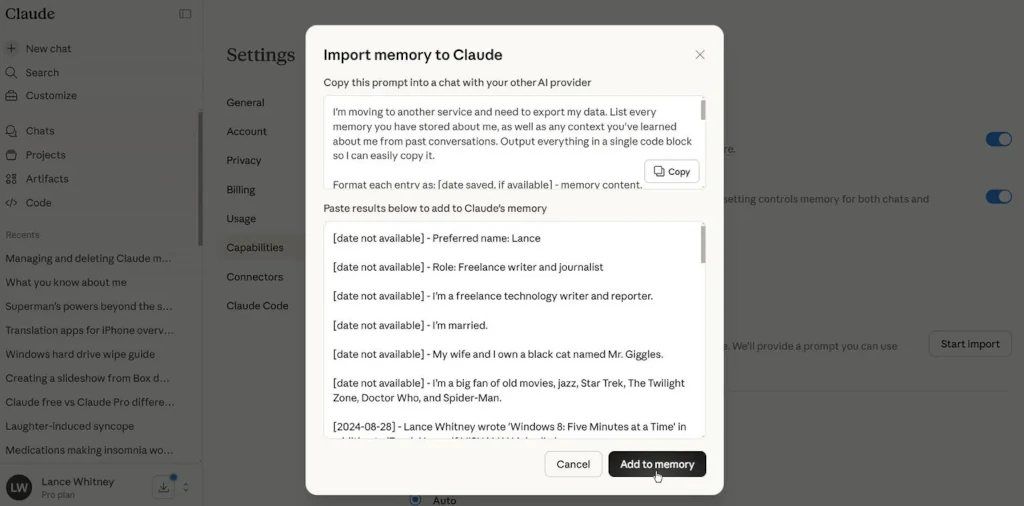
Egy kis ablak ugrik fel, amely arra kér, hogy importáld a memóriát Claude-ba. A szükséges utasításokat a rendszer kényelmesen generálja. Csak kattints a Másolás gombra a másoláshoz.
Ezután jelentkezz be abba a másik AI szolgáltatásba, amelyből importálni szeretnéd az emlékeidet. Illeszd be a másolt utasításokat a parancssorba, majd küldd el őket. Az utasítások a következők:
Átköltözöm egy másik szolgáltatásba, és exportálnom kell az adataimat. Sorold fel az összes rólam tárolt emlékedet, valamint minden olyan kontextust, amit a korábbi beszélgetésekből megtudtál rólam. Mindent egyetlen kódblokkba írj, hogy könnyen le tudjam másolni.
Formázd meg az egyes bejegyzéseket a következőképpen: [mentés dátuma, ha van] – memóriatartalom.
Mindenképpen térj ki a következőkre – lehetőség szerint szó szerint idézd a szavaimat:
- Utasításaim, amiket adtam a válaszadás módjáról (hangnem, formátum, stílus, „mindig tedd X-et”, „soha ne tedd Y-t”)
- Személyes adatok: név, lakhely, munkahely, család, érdeklődési kör
- Projektek, célok és visszatérő témák
- Eszközök, nyelvek és keretrendszerek, amiket használok
A válaszban kattints a Másolás gombra az emlékek és a beállítások másolásához. Ha a jelenlegi állapotukban szeretnéd alkalmazni őket, válts vissza Claude-ra. Előfordulhat azonban, hogy először be kell illesztened őket egy szövegszerkesztőbe az áttekintéshez. Én is ezt tettem, és találtam néhány olyan emléket, amelyeket nem akartam megtartani vagy átvinni. Minden emlék külön szöveges karakterláncként van tárolva, így könnyen törölheted bármelyiket.
Ha kész, másold ki a módosított információkat, majd illeszd be a megfelelő mezőbe az emlékek Claude-ba importálásához, vagy egyszerűen illeszd be új promptként. Kattints a Hozzáadás a memóriához gombra. Néhány másodperc múlva Claude megjelenít egy formázott listát mindarról, amit most tud rólad. Zárd be az ablakot.
Indíts egy új chatet, és kérdezd meg Claude-tól, hogy mit tud rólad. A mesterséges intelligenciának meg kell jelenítenie az összes adatot, amit az importálás során hozzáadtál.
Ha úgy döntesz, hogy többé nem szeretnéd, hogy Claude emlékezzen arra, amit rólad megtudott, menj vissza a Beállítások alatt található Emlékek oldalra. Vigye az egérmutatót a „Csevegésekből származó emlékek” rész fölé, és kattintson a kuka ikonra. Itt kikapcsolhatod a „Csevegési előzményekből származó emlékek létrehozása” opciót is. Vagy egyszerűen csak mondd meg Claude-nak egy parancssorból, hogy törölni szeretné az összes róla tárolt emléket, és a mesterséges intelligencia eleget fog tenni a kérésnek.
Tovább a cikkre: zdnet.com (Lance Whitney)